
Windows 11 になってからファイルを右クリックしたときのコンテキストメニューが刷新され、シンプルなレイアウトに統合されました。
コンテキストメニューの「その他のオプションを確認」するか、ファイルを Shift + 右クリックすれば、Windows 10 以前のメニューを表示する事ができます。
慣れるまで使いづらいのは仕方ないので、暫く使ってから評価しようと我慢していたところ、気づいたら 2 年以上経っていました…
いちいち Shift + 右クリックでやっていましたが、ストレスが限界に達したので、従来の仕様に戻したいと思います。
Windows 10 以前の仕様に変更する
レジストリ エディターを使う方法
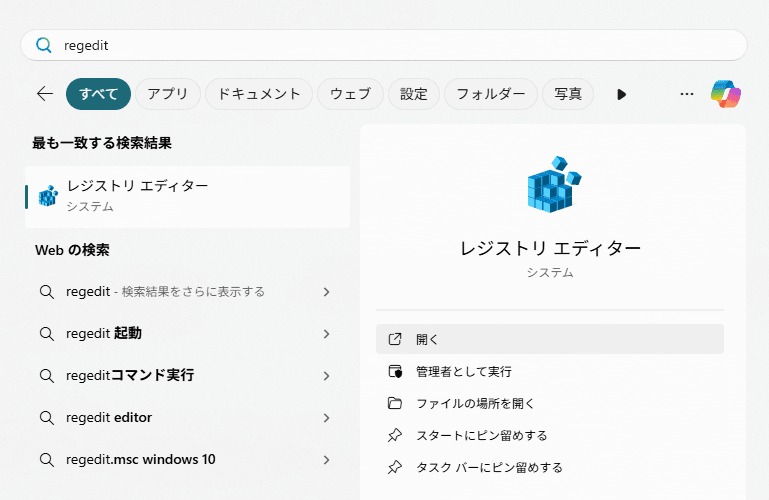
スタートボタンをクリックして「検索」ボックスに regedit と入力し、レジストリ エディターを起動します。
レジストリキーを、コンピューター > HKEY_CURRENT_USER > Software > Classes > CLSID と辿ります。
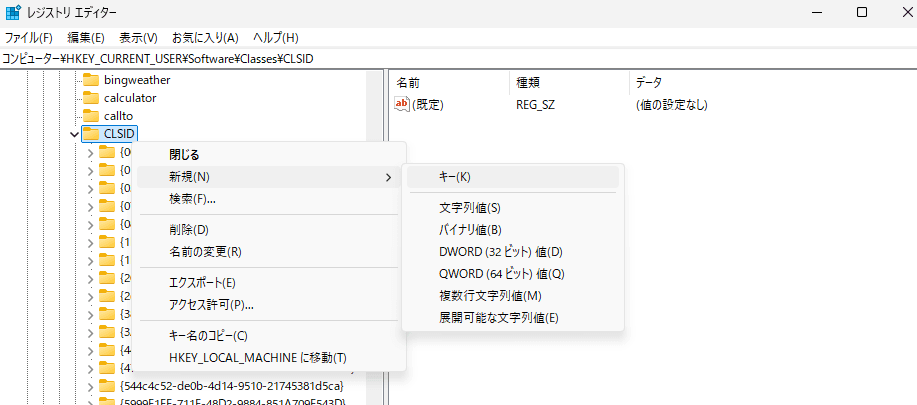
CLSID に新しいキーを追加し、名前を {86ca1aa0-34aa-4e8b-a509-50c905bae2a2} に変更します。
続いて、作成した {86ca1aa0-34aa-4e8b-a509-50c905bae2a2} の中に新しいキーを追加し、名前を InprocServer32 に変更します。
InprocServer32 を開くと、 (規定) のデータが (値の設定なし) となっています。
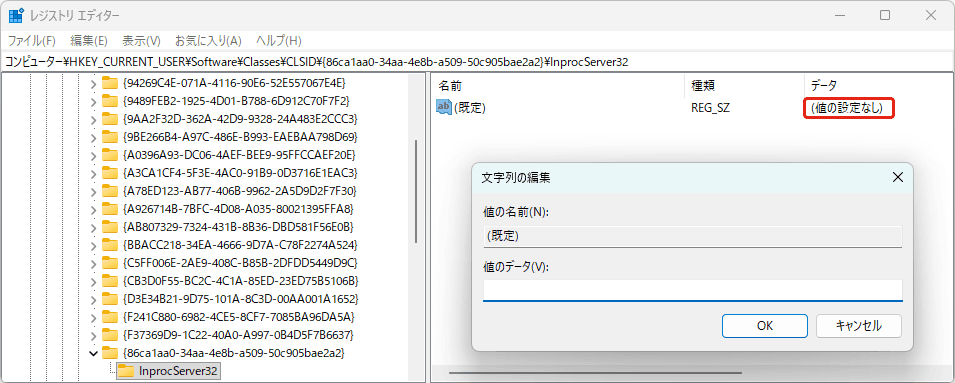
「値の設定なし」だときちんと動かないため、ダブルクリックして編集ダイアログを開きます。
値のデータには何も入れずに OK すると、データが空に設定されます。
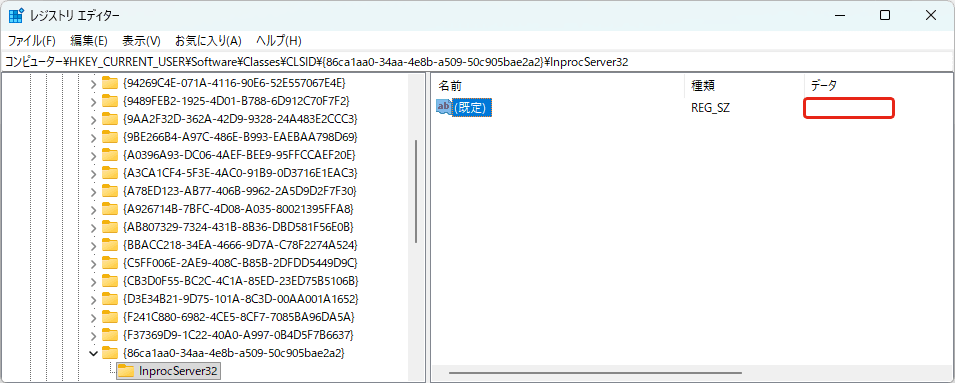
これでレジストリ エディターでの操作は完了です。
PC を再起動して、設定を反映させましょう。
ターミナルから設定する方法
上記のレジストリ エディターで設定した内容を、コマンドラインから一発で変更する方法もあります。
「スタート」ボタンを右クリックし、「ターミナル(管理者)」を開きます。
黒い画面(Windows Power Shell)が出ますので、下記を貼り付けて実行(エンター)します。
reg.exe add "HKCU\Software\Classes\CLSID\{86ca1aa0-34aa-4e8b-a509-50c905bae2a2}\InprocServer32" /f /ve
PC を再起動すると、設定が反映されます。
結果
ファイルを右クリックすると、Windows 10 以前のコンテキストメニューが表示されるようになりました。
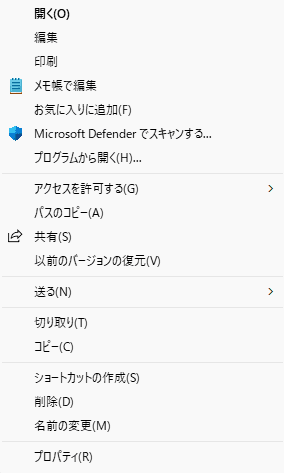
Windows 11 の仕様に戻す
元に戻したい場合は、先ほど設定したレジストリキーを削除すればオッケーです。
レジストリエディタを使う方法
スタートボタンをクリックして「検索」ボックスに regedit と入力し、レジストリ エディターを起動します。
レジストリキーを、コンピューター > HKEY_CURRENT_USER > Software > Classes > CLSID と辿り、{86ca1aa0-34aa-4e8b-a509-50c905bae2a2} のキーを削除します。
PC を再起動すると、設定が反映されます。
ターミナルから設定する方法
「スタート」ボタンを右クリックし、「ターミナル(管理者)」を開き、下記を貼り付けます。
reg.exe delete "HKCU\Software\Classes\CLSID\{86ca1aa0-34aa-4e8b-a509-50c905bae2a2}" /f
PC を再起動すると、設定が反映されます。
結果
簡単に戻すこともできるので、安心ですね。
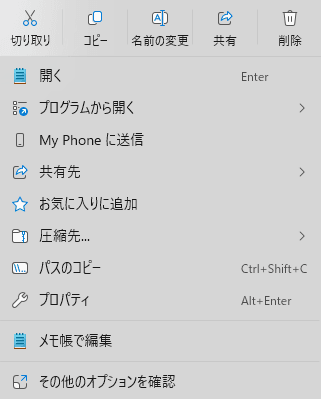
参考にしたサイト

コメント