
リンク
以前に Inkscape のエクステンションを使って イラレや EPS・SVG といったベクターデータをビーポップ(フリーカット ラベルプリンタ)のシンボルファイル(pcf)に変換する方法を紹介しました。
Inkscape を使って Bepop のシンボルファイルを作成する方法
Adobe Illustrator で作ったパスを、Inkscape エクステンションを通して MAX「Bepop PC EX」のシンボルファイル(.pcf)に変換する方法を解説します。
psychoco.net
2022.12.23
この Inkscape エクステンションをベースに Illustrator 用の ExtendScript を作成し、イラレ単体で完結できるようにしました!
GitHub - psychoco-net/illustrator-bepop-pcf: Adobe Illustrator script to export paths as MAX Bepop PC EX symbol files (.pcf)
Adobe Illustrator script to export paths as MAX Bepop PC EX symbol files (.pcf) - psychoco-net/illustrator-bepop-pcf
github.com
導入方法
- GitHub のリポジトリから、ExportBepopSymbol.jsx をダウンロードします。
- ExportBepopSymbol.jsx を Illustrator のスクリプトフォルダーに置きます。
※Windows 11 / Illustrator 2026 の場合(C:\Program Files\Adobe\Adobe Illustrator 2026\Presets\ja_JP\スクリプト) - Illustrator を再起動すると ファイル > スクリプト に、ExportBepopSymbol が追加されます。
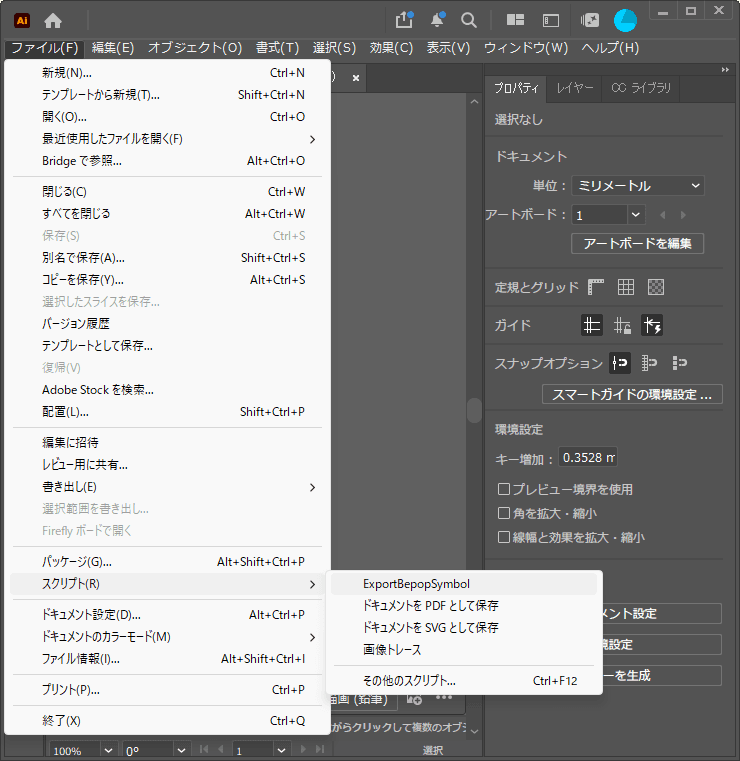
拡張子を除いたファイル名がそのまま表示されるため、スクリプトフォルダーの「ExportBepopSymbol.jsx」を「ドキュメントを Bepop シンボルとして保存.jsx」に名前変更すると、Illustrator でのメニューに統一感が出るのでお勧めです。(リネーム後はイラレ要再起動)
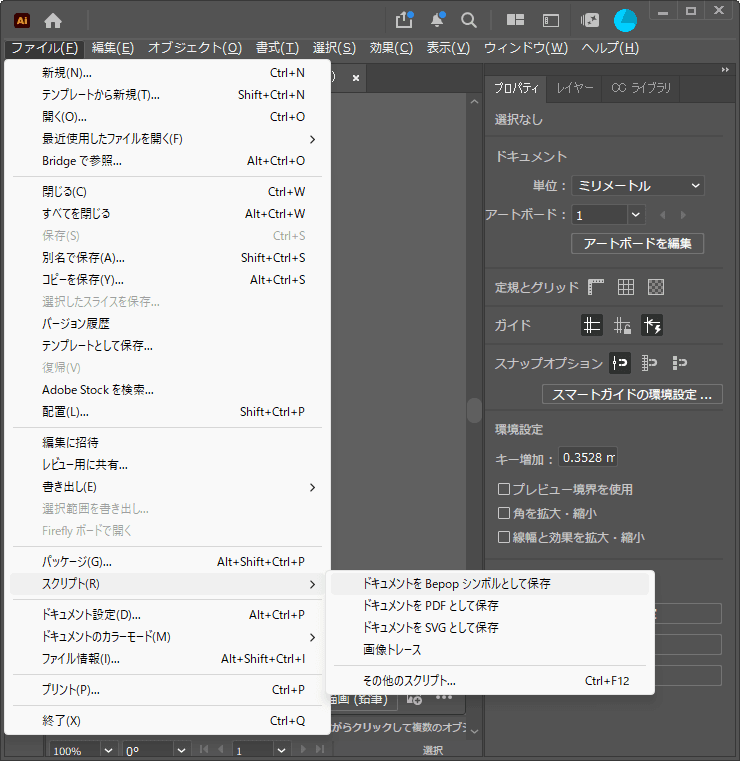
シンボルファイルの書き出し方法
- Illustrator を起動し、書き出したいパスを選択します。(何も選択していない場合はドキュメント内のすべてのパスが対象になります。)
- Illustrator のメニューから、ファイル > スクリプト > ExportBepopSymbol(ドキュメントを Bepop シンボルとして保存)を選択し、シンボルファイルを書き出します。
- サイズ変更オプションが表示されますので、最長辺を 10cm(シートの高さいっぱい)にする場合はチェックをしてください。
- 書き出しボタンをクリックして、Bepop シンボルファイル(.pcf)を保存します。
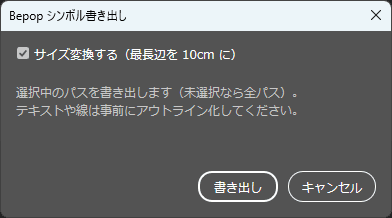
制限事項
- 出力対象はパス(複合パスやグループ内のパスを含む)のみです。テキスト・配置画像・ラスター効果などは無視されるため、あらかじめアウトライン化してください。
- 出力されるのはアウトライン形状のみで、線の太さ・塗り・色は反映されません。
- 複数の形状からなる図は、Bepop PC EX で読み込んだ際に位置が崩れることがあります。その場合は形状ごとに分けて書き出し、Bepop PC EX 側で組み合わせてください。
シンボルファイルの配置方法
Bepop のシンボル用フォルダー(C:\MAX\BepopPC EX\Symbol\#MySymbols)に、書き出したシンボルファイル(.pcf)を配置します。
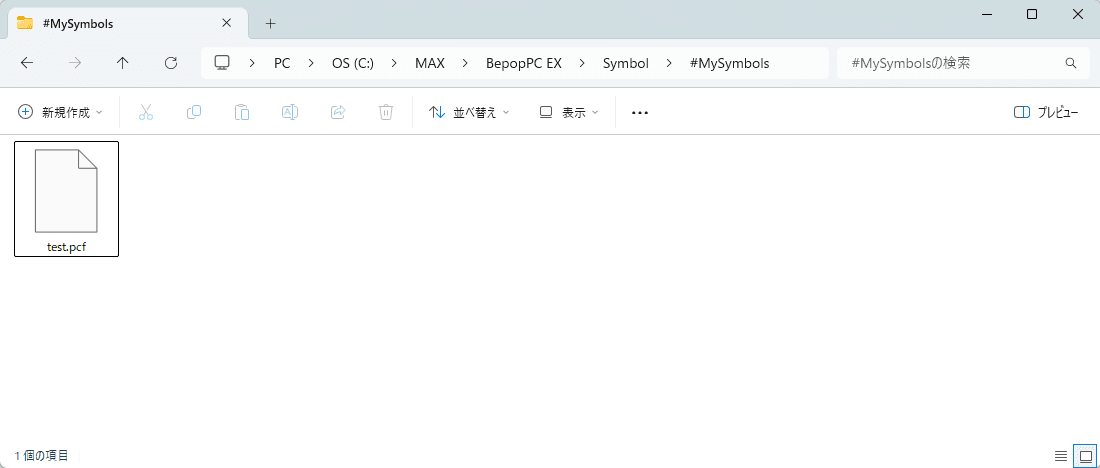
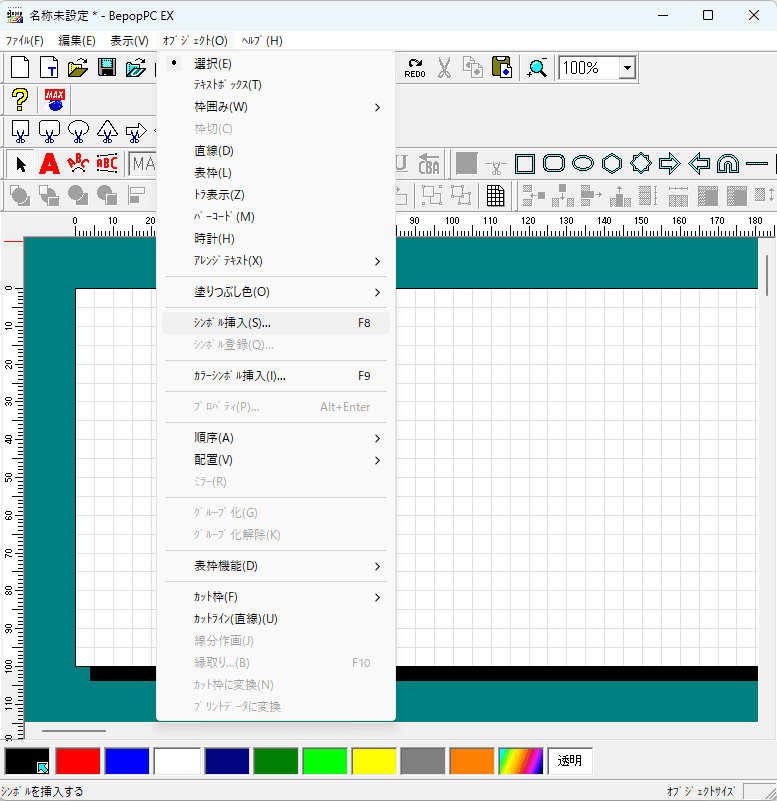
Bepop PC EX でシンボルを配置
Bepop PC EX を起動し、オブジェクト > シンボル挿入(F8)を選択して、シンボル挿入/削除ウインドウを開きます。
「#MySymbols」グループに配置したシンボルが追加されています。
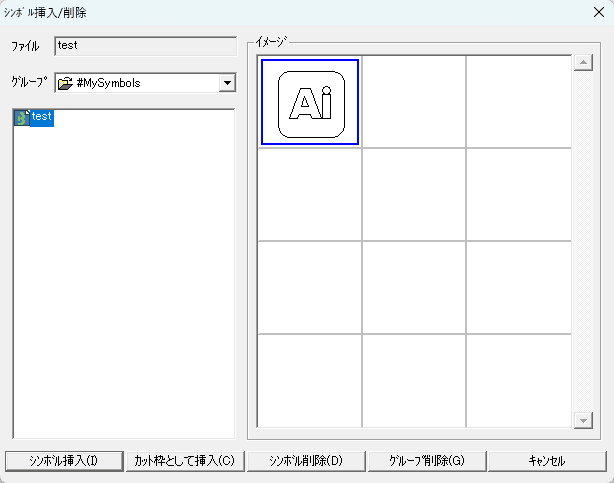
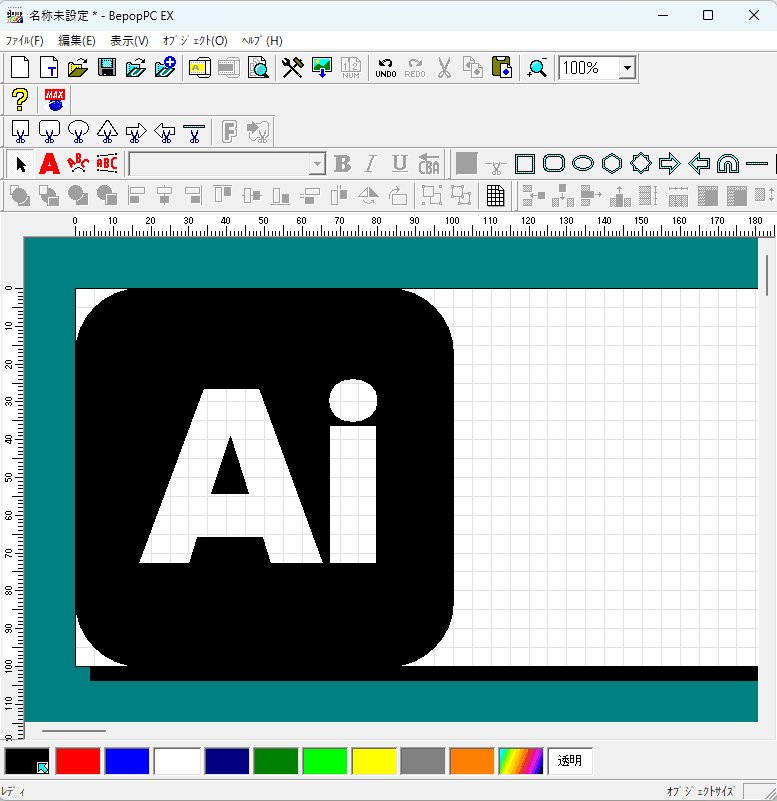
「シンボル挿入」ボタンを押すと、Bepop PC EX に読み込むことができます。
カット枠として挿入もできるので、シンボルに合わせてカットする事も容易に行えます。
リンク
リンク
リンク

コメント